📋 功能概述
💡 重要说明: 权限访问功能仅在正式版中提供,旧版本和体验版没有该功能。
适用设备
- ✅ 移动硬盘
- ✅ 硬盘盒
- ❌ U盘(不支持)
功能特点
- 🔒 分区权限管理:可以设置不同分区的访问权限
- 👥 共享文件夹:支持局域网内所有设备访问
- 🔐 私有文件夹:需要密码验证才能访问
- 🛡️ 数据安全:个人隐私文件与共享文件分离存储
⚙️ 设置步骤
- 硬盘分区准备
将您的资料硬盘插到电脑上,建议把硬盘划分两个区。磁盘分区方法可以自行搜索,这里推荐使用DiskGenius软件进行分区。
💡 分区建议: 建议将硬盘分为两个分区,一个用于共享资料,一个用于个人隐私文件。 - 分区重命名
分区完成后,将其中一个分区重命名为"share",该分区用于存放共享资料。另一个分区随意命名,该分区用于存放个人隐私文件。
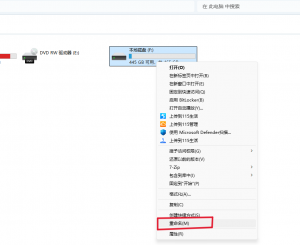 图1:分区重命名操作界面
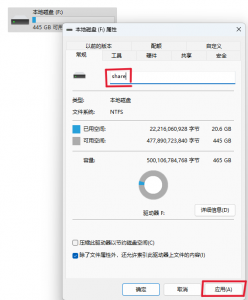 图2:分区重命名操作界面⚠️ 重要提醒: 如果硬盘里有多个分区,命名为"share"的分区只能有一个,如果有重名,系统可能会发生错误。
 - 应用设置
重命名完成后,点击应用再点确定,从电脑拔出硬盘插到盒子设备上。
- 设备连接
把盒子插上网线,然后再插上电源。
⚠️ 关键步骤: 一定要把硬盘插到盒子上之后再通电源!
📁 使用方法
访问共享文件夹
系统完全启动后,打开猫头鹰文件,里面的"共享"文件夹会对应您的"share"分区。
🌐 共享特性: "共享"文件夹是所有局域网内的设备都能访问的,无需密码验证。
访问私有文件夹
其他分区的文件会在devmon文件夹里,需要输入密码才可以访问。
默认登录信息
- 默认账号: veipai
- 默认密码: 123456
📝 注意事项
🔧 使用建议:
- 确保硬盘分区操作正确,避免数据丢失
- 建议在分区前备份重要数据
- 使用稳定的电源和网络连接
- 定期检查共享文件夹的访问权限
🔍 故障排除:
- 如果共享文件夹无法访问,检查分区命名是否正确
- 如果密码登录失败,确认默认账号密码
- 如果设备无法识别硬盘,检查连接和电源顺序
- 联系客服获取更多技术支持