🔍 查询盒子的IP地址
⚠️ 注意: 盒子连接的网线网络和手机连接的wifi必须在同一个局域网内
方法一:使用猫头鹰文件应用(推荐)
猫头鹰文件是一款功能强大的文件管理应用,可以帮助您轻松找到盒子设备的IP地址。
- 下载安装猫头鹰文件
不管是安卓还是苹果系统,直接在app应用商店搜索"猫头鹰文件"。电脑端下载直接到猫头鹰文件官网
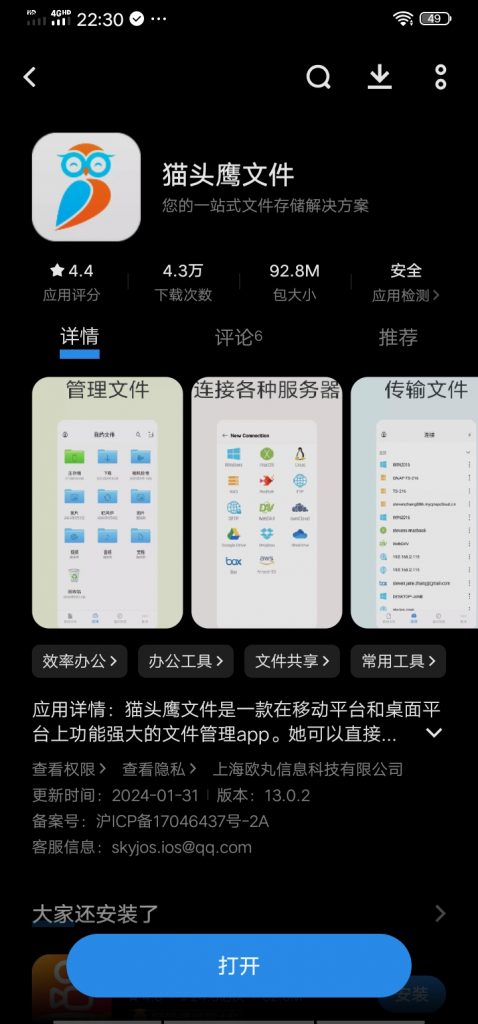 图1:在应用商店搜索"猫头鹰文件"
 - 打开应用并连接
安装完成后打开,点击下方的"连接",然后点击右上方的闪电符号
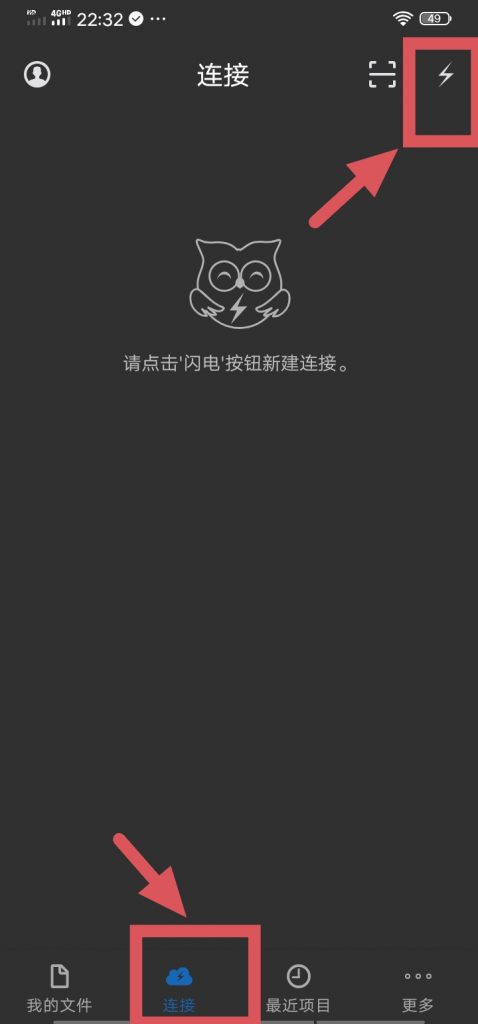 图2:点击连接和闪电符号
 - 新建连接
点击"新建连接",然后选择"NAS"
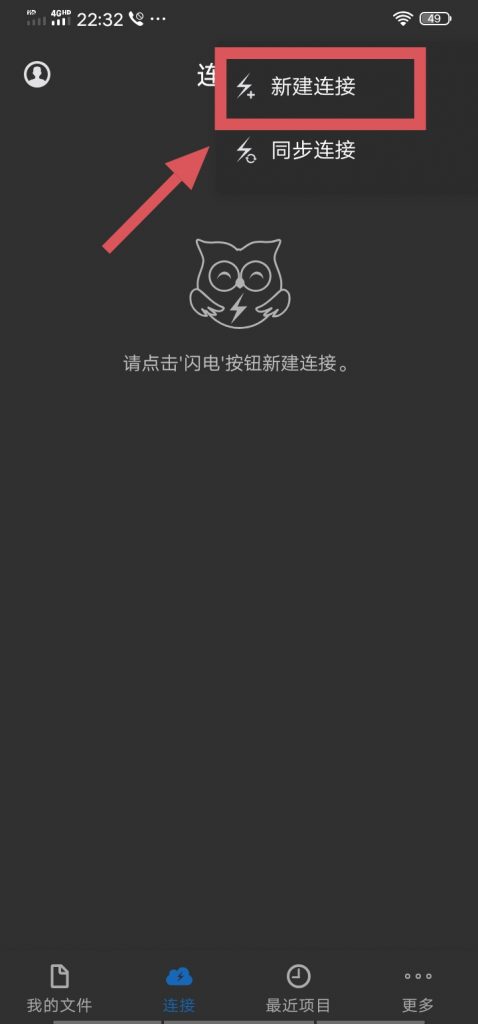 图3:点击新建连接
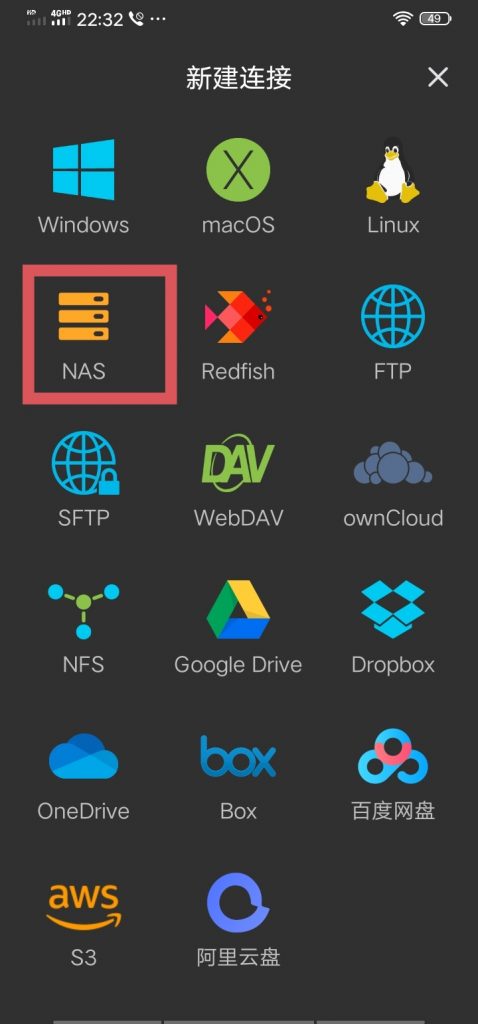 图4:选择NAS连接类型
 - 扫描设备
应用会自动扫描局域网的设备,等待一分钟左右
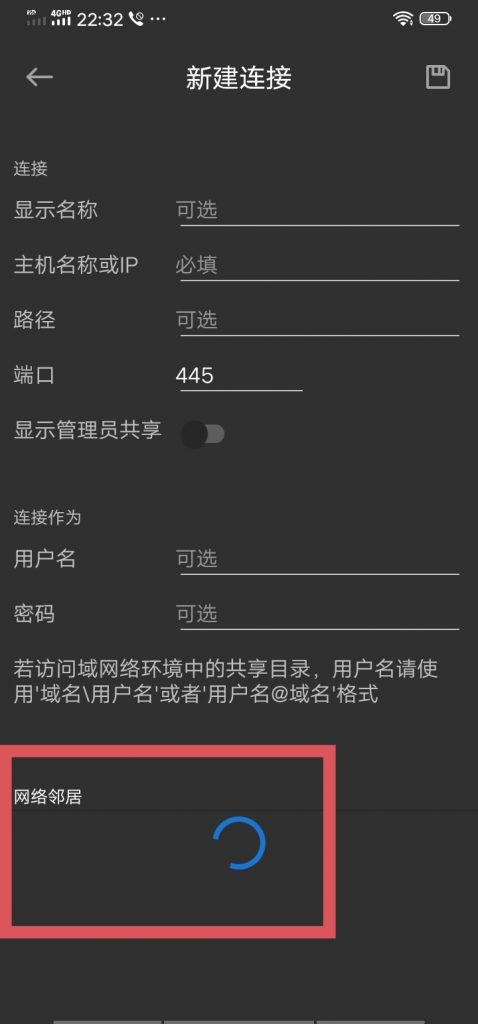 图5:等待扫描完成
 - 查看IP地址
带有"VEIPAI"字样的设备,就可以看到设备的IP(该IP就是局域网的IP)
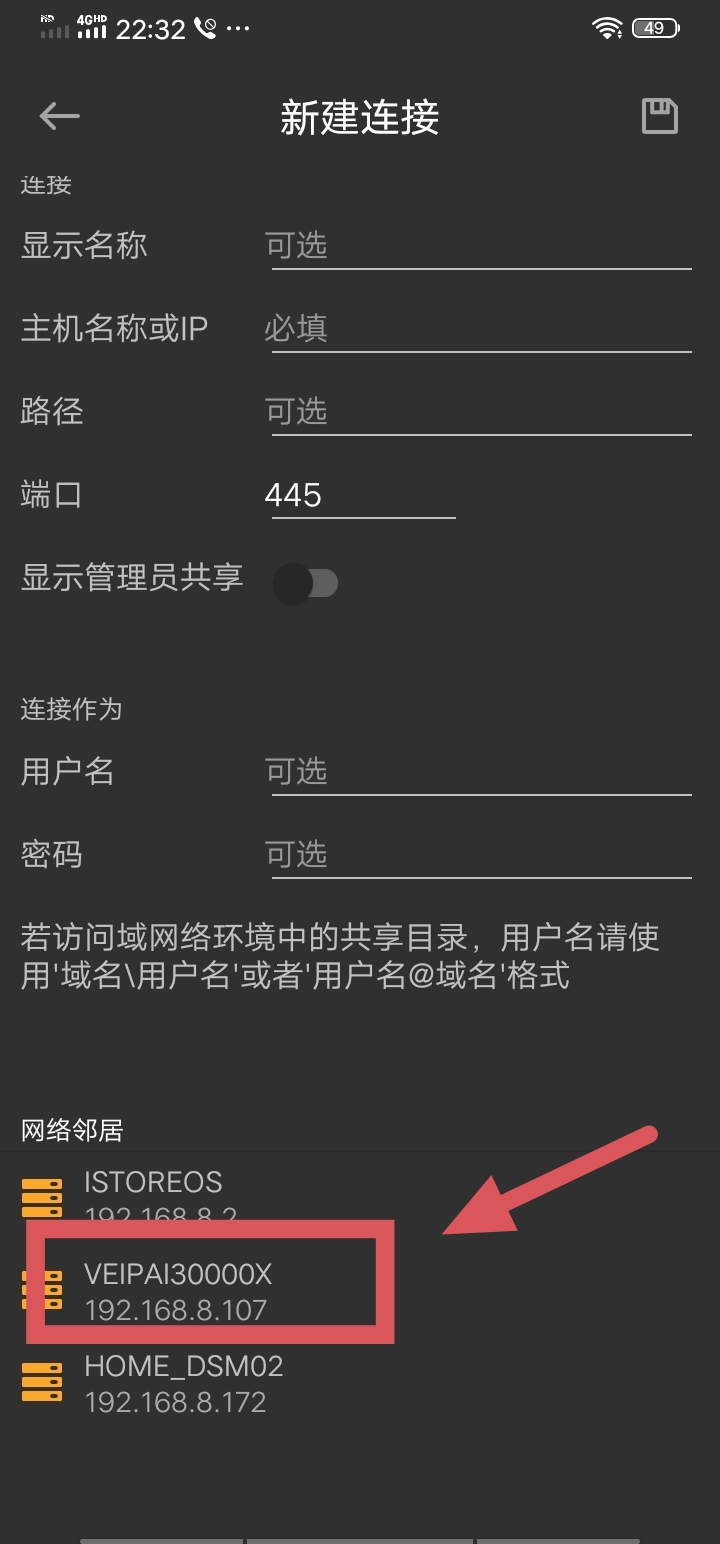 图6:查看设备IP地址
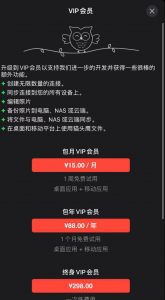
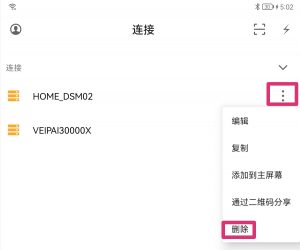
💡 提示: 如果出现会员付款提示,是因为添加超过两个设备了,解决方法很简单,删除其中一个设备就可以。
方法二:通过路由器管理界面查询
- 登录您的路由器管理界面(通常在浏览器中输入 192.168.1.1 或 192.168.0.1)
- 找到"已连接设备"或"DHCP客户端列表"
- 查找您的盒子设备名称
- 记录对应的IP地址
🔍 快速提示: 如果单单是查看盒子的IP,直接登录您的路由器查看更快。
💾 读取U盘、移动硬盘、或硬盘盒内容
盒子通常支持多种外部存储设备,包括U盘、移动硬盘和硬盘盒。以下是详细的读取方法:
使用猫头鹰文件访问存储设备
- 连接设备
将U盘、移动硬盘、或硬盘盒插入盒子的USB接口
- 访问设备
在猫头鹰文件中,点击带有"VEIPAI"字样的设备,以"访客"身份访问
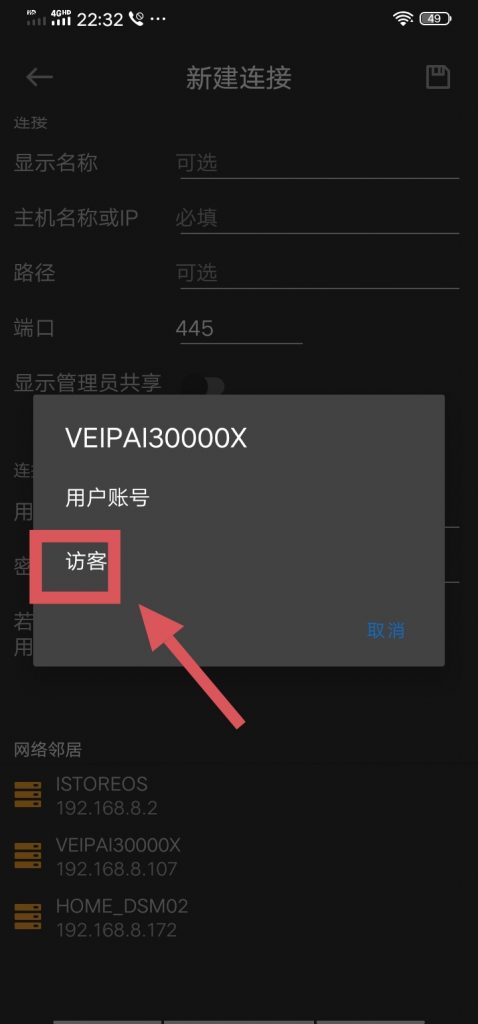 图7:以访客身份访问设备
 - 查看存储内容
点击下方的USB文件夹(或devmon文件夹)可以查看U盘、移动硬盘、或硬盘盒里面的内容(如显示权限不足统一的帐号/密码是:veipai/123456)
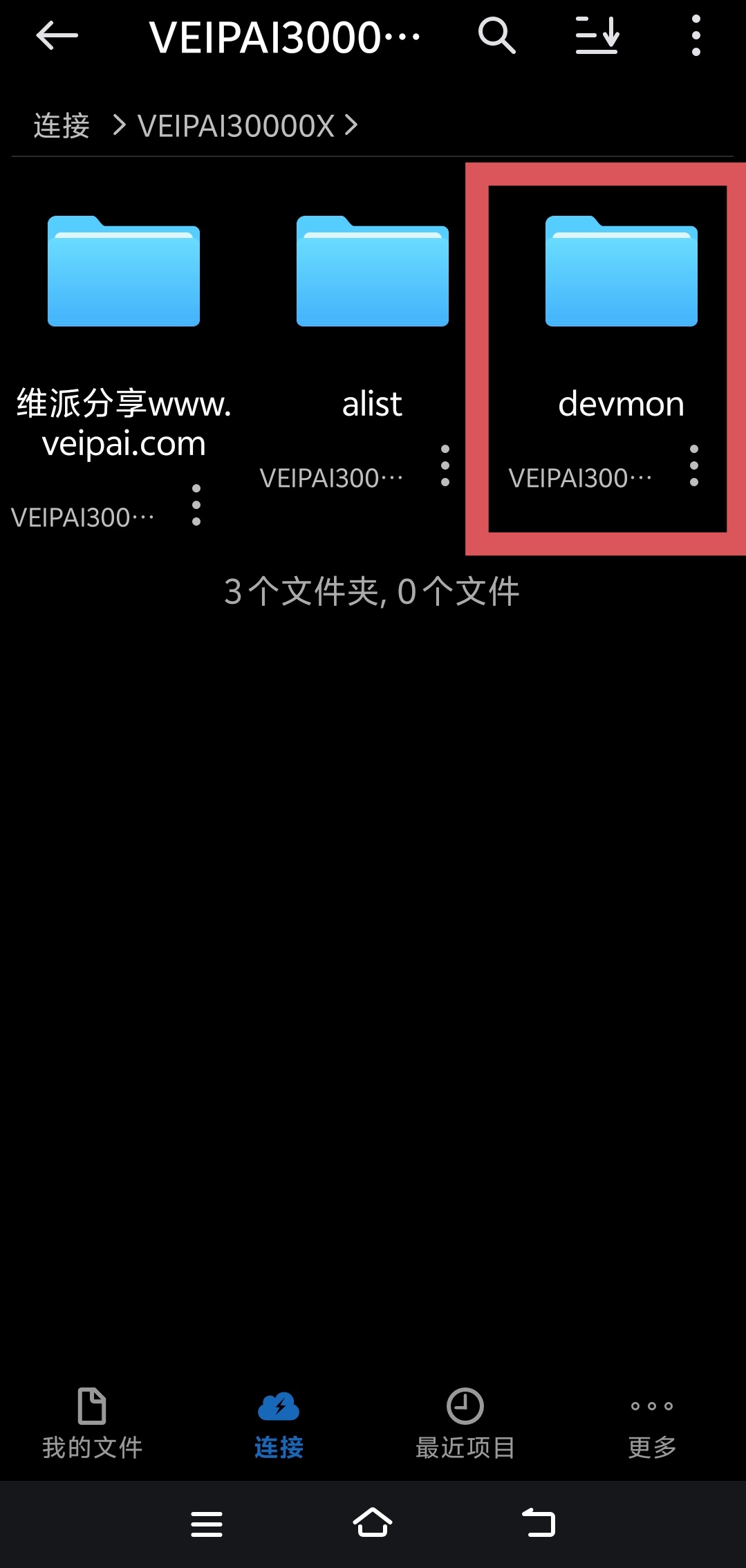 图8:查看USB存储设备内容
⚠️ 注意: 如果是正式版设备,打开文件可能会提示输入帐号密码,统一的帐号/密码是:veipai/123456
Windows系统访问方法
在Windows系统查看共享文件的方法:
- 使用猫头鹰文件
直接到猫头鹰文件官网下载安装,使用方法与手机端相同
- 使用Windows文件管理器
打开"我的电脑",上方输入框输入盒子的IP,例如:\\192.168.1.121\
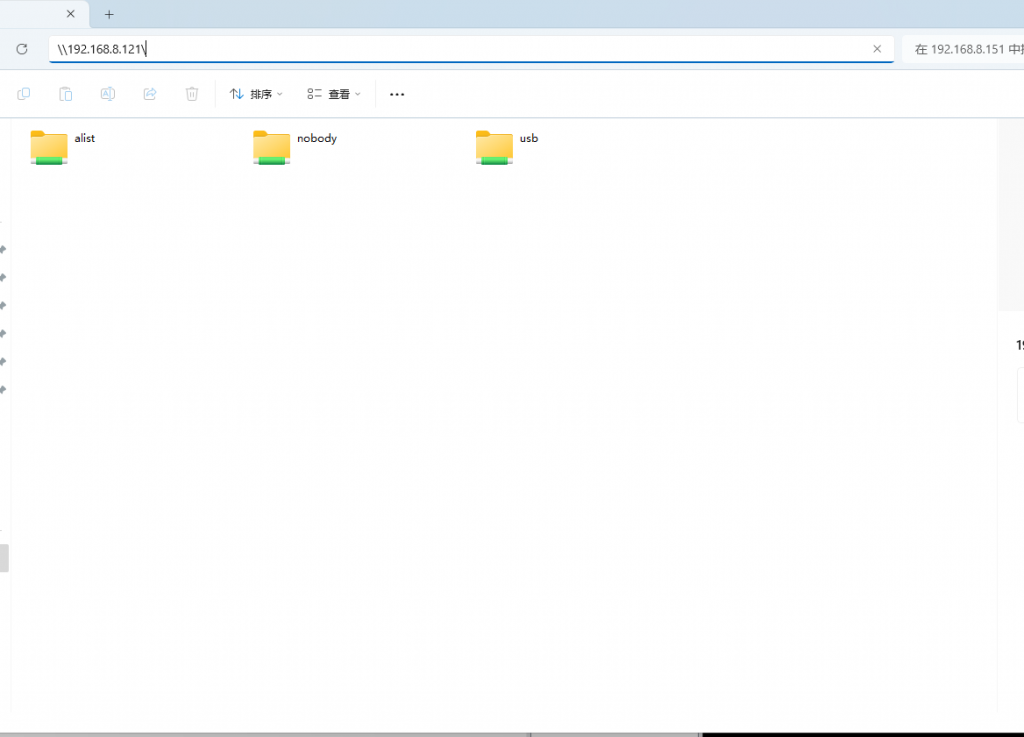 图9:Windows文件管理器访问盒子
支持的存储设备格式
- FAT32 - 兼容性最好,但单个文件不能超过4GB
- NTFS - Windows系统常用格式,支持大文件
- exFAT - 现代格式,兼容性好且支持大文件
- EXT4 - Linux系统格式,部分盒子支持
⚠️ 注意: 如果您的存储设备无法被识别,请检查设备格式是否被盒子支持,必要时需要重新格式化。
常见问题解决
问题1:设备无法识别
- 检查USB接口是否正常
- 尝试更换USB线缆
- 检查设备是否供电不足(移动硬盘可能需要外接电源)
- 重新插拔设备
问题2:文件无法播放
- 检查文件格式是否被盒子支持
- 确认文件没有损坏
- 尝试安装相应的播放器应用
- 检查文件编码格式
问题3:设备读写速度慢
- 检查USB接口版本(USB 3.0比USB 2.0快)
- 确认设备本身读写速度
- 避免同时进行多个文件操作
- 定期清理设备碎片
猫头鹰文件使用问题
🔍 调试建议: 如果问题持续存在,建议查看盒子的系统日志,通常可以在设置中找到"系统信息"或"日志查看"选项。