🔗 设备绑定激活
通过绑定激活设备,您可以实现远程访问和远程播放影音功能。本教程将详细介绍如何使用贝锐蒲公英进行设备绑定。
第一步:下载安装贝锐蒲公英
- 下载安装应用
在应用商店下载"贝锐蒲公英",安卓手机和苹果手机都可以。电脑端下载请登录贝锐蒲公英官网
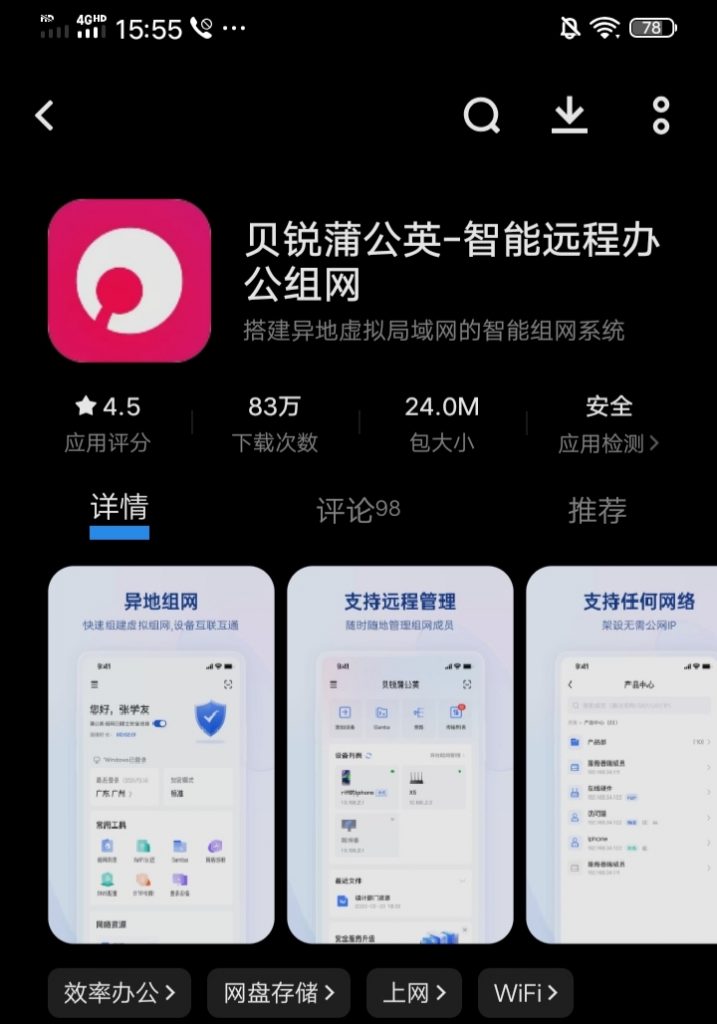 图1:贝锐蒲公英应用下载界面
 - 注册账号
安装后打开"贝锐蒲公英",并使用手机号注册账号
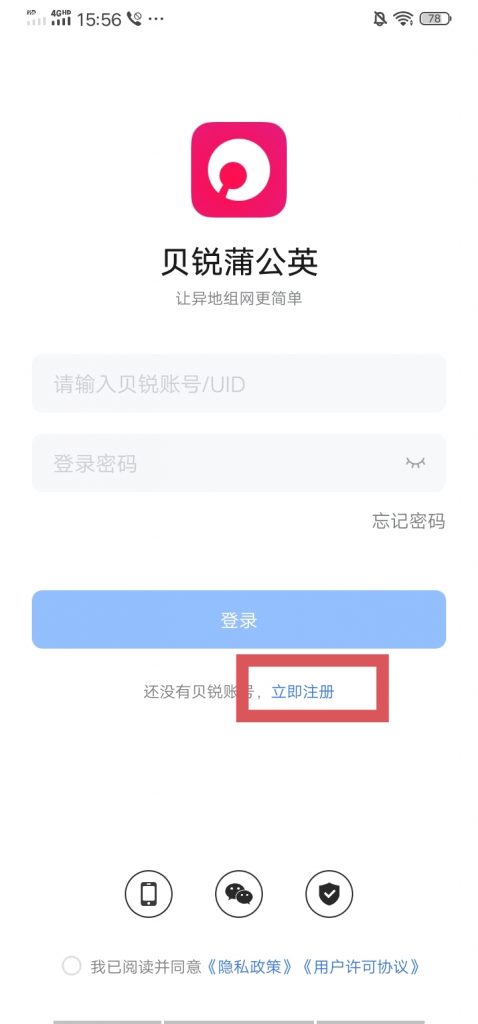 图2:注册账号界面
 - 设置账号信息
注册时在账号名称那一栏可以随便填,密码需要填写一个你可以记住的,后面要用到
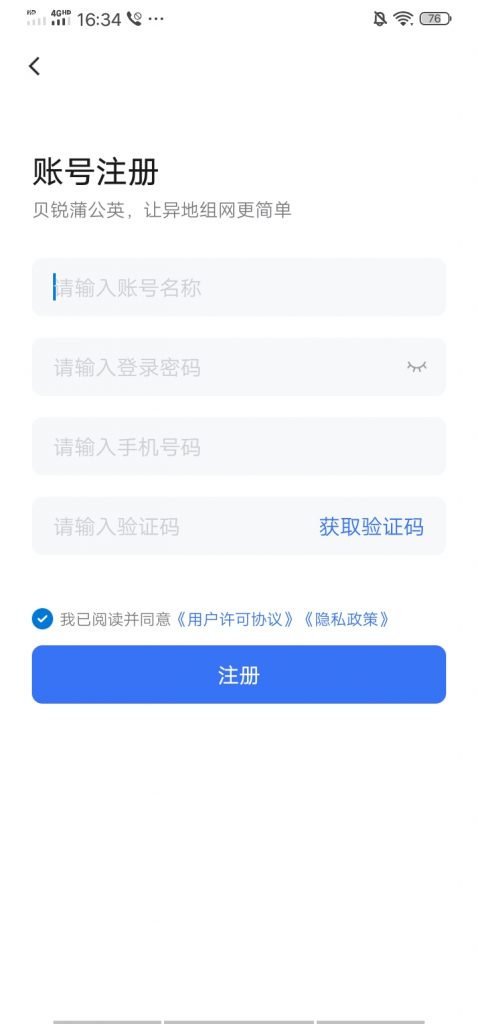 图3:设置账号信息
第二步:绑定设备
- 访问盒子管理界面
注册好蒲公英账号后,在浏览器中打开:
http://你的盒子IP:8080比如(http://192.168.1.123:8080)如果不知道盒子IP,请移步到第一篇教程 - 绑定设备
找到“远程访问”选项,然后点击"绑定设备",把一开始注册的贝锐蒲公英账号和密码输入进去,再点确认绑定等待绑定成功的提示,密码千万别填错,否则会绑定失败。
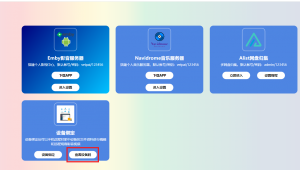 图4:绑定设备界面
 - 验证绑定成功
绑定成功后回到贝锐蒲公英,刷新设备列表,如果看到设备列表出现带有"veipai"开头字样的设备,就说明绑定成功了
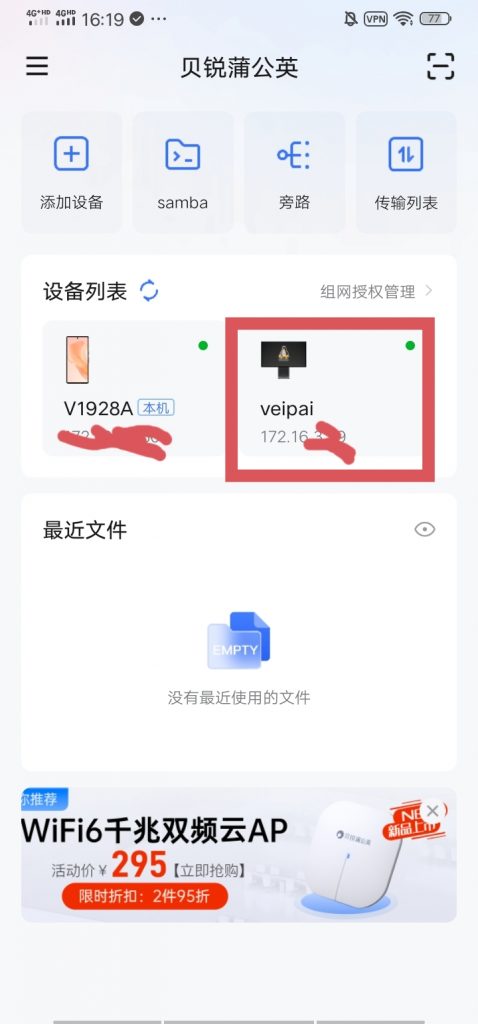 图5:绑定成功验证
🌍 远程访问配置
绑定成功后,您就可以使用远程IP地址访问盒子,实现远程观看影音和查看文件内容。
获取远程访问IP
把带有"veipai"开头字样设备的IP地址记下来,这个是盒子的远程访问IP地址,现在您可以把emby里的服务器地址和"猫头鹰文件管理器"都换成这个IP地址,然后就可以远程观看影音和查看插到盒子上U盘、移动硬盘、或硬盘盒里的内容。
猫头鹰文件管理器远程访问设置
- 打开猫头鹰文件
在猫头鹰文件中,点击设备右边的三个小点,
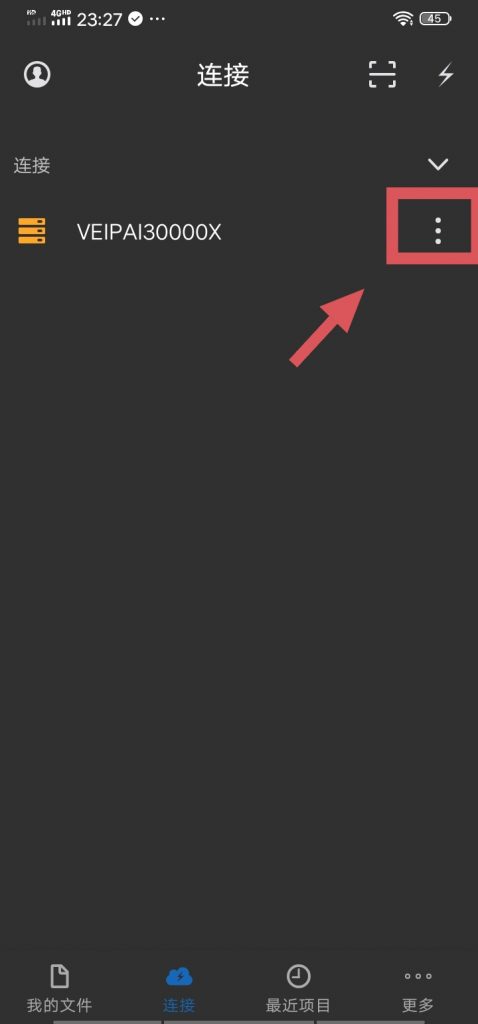 图6:打开猫头鹰文件
 - 选择“编辑”
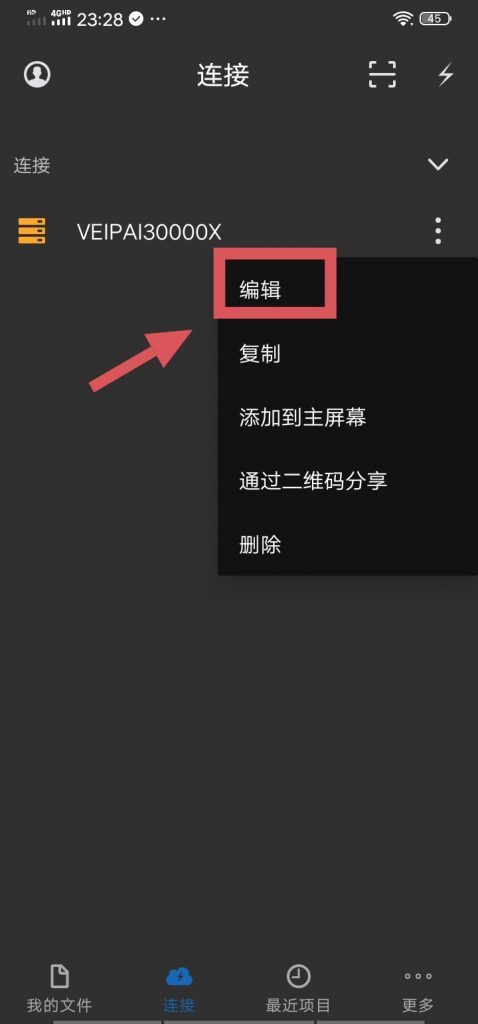 图7:新建连接
 - 填写名称
显示名称可以随意填,方便区别远程或局域网的访问
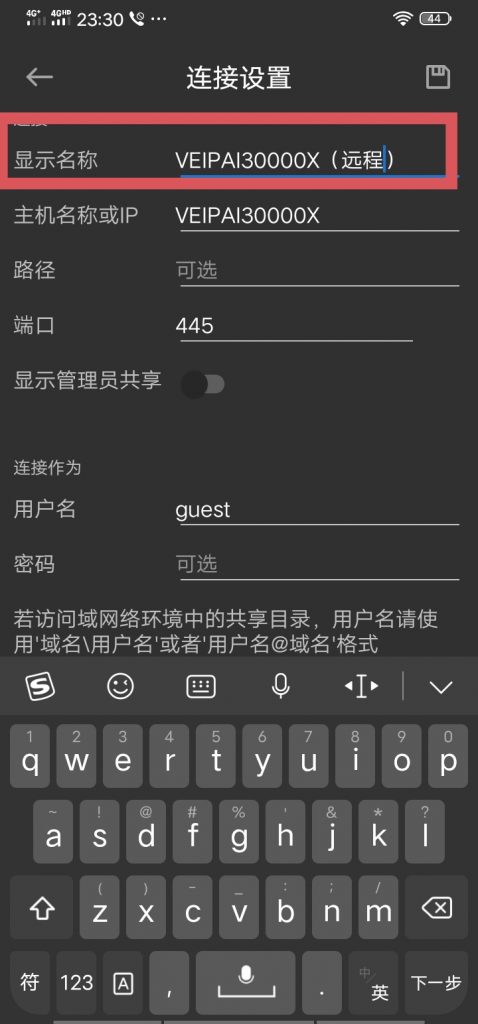 图8:配置连接参数
 - 填写远程IP地址
注意:下面"主机名称或IP"这一栏填写上面贝锐蒲公英app上获取到的IP。其他保持默认
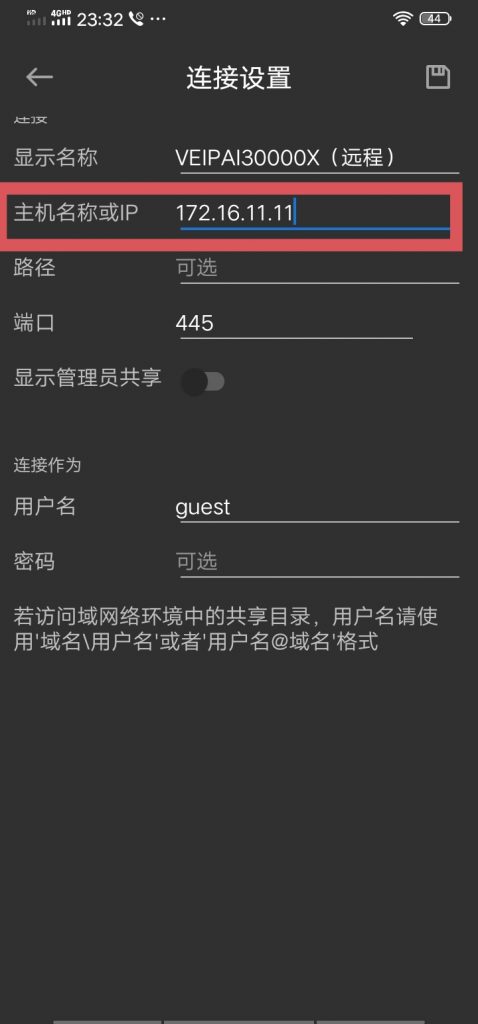 图9:填写远程IP地址
 - 保存配置
填写完成后点击右上方的保存图标
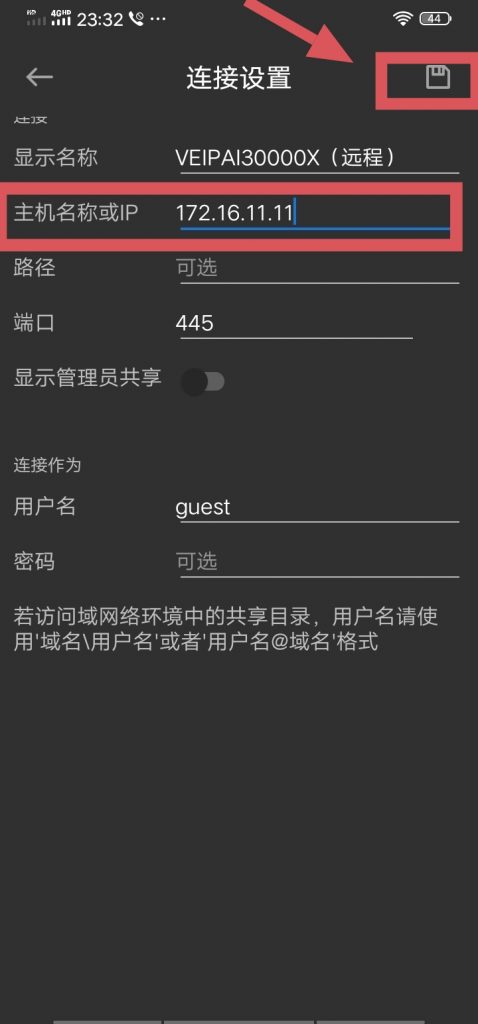 图10:保存配置
 - 连接成功
配置完成后,您就可以通过远程IP访问盒子了
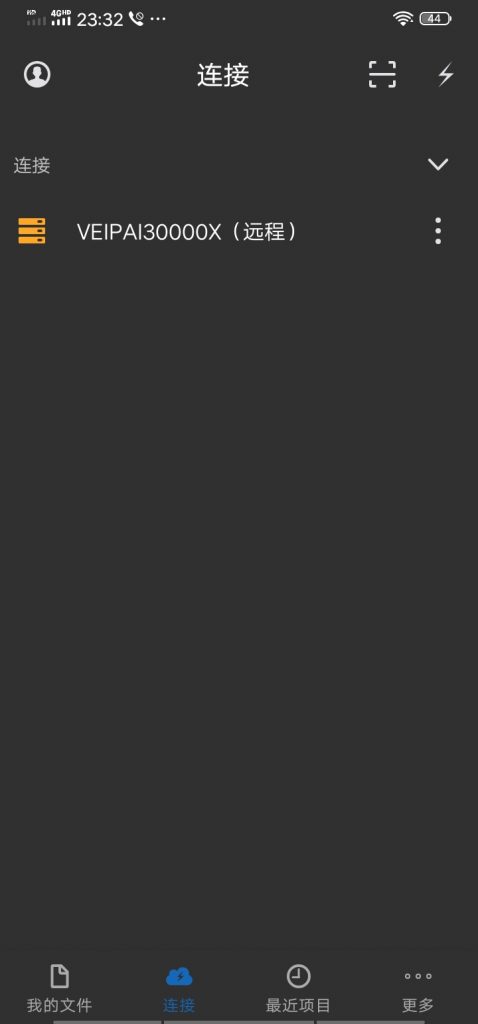 图11:连接成功
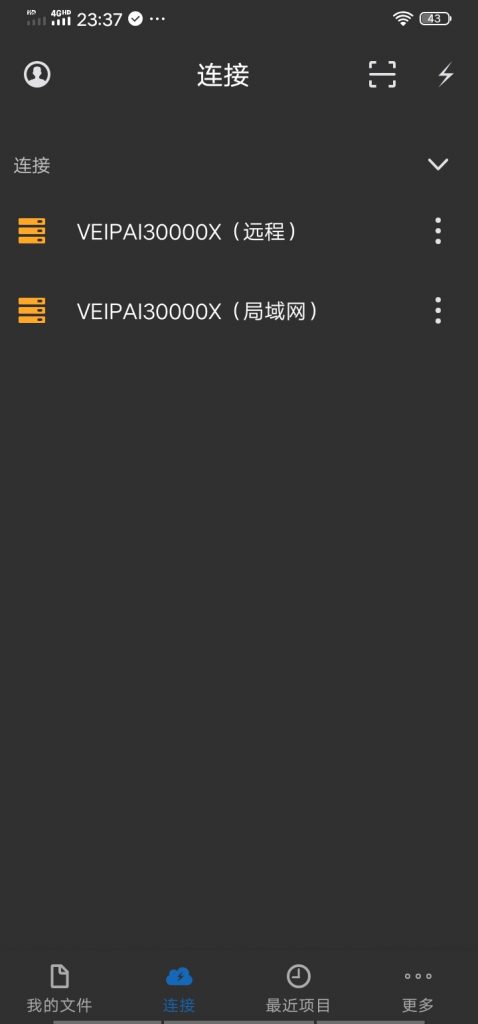
添加局域网设备
最后把局域网的IP也一起添加进来,方便在局域网和远程之间随意切换,如下图:
如何添加局域网设备,请移步到第一篇教程
📁 远程文件管理
通过远程访问,您可以:
- 远程查看和播放盒子上的影音文件
- 访问U盘、移动硬盘、或硬盘盒中的内容
- 在局域网和远程之间自由切换
- 实现真正的移动办公和娱乐
🔧 故障排除
常见问题解决
- 绑定成功后请勿修改蒲公英账号密码,否则远程访问会被断开
- 设备列表上带有VEIPAI字样的设备不要删除,一旦删除远程访问会被断开
- 在使用远程访问功能时,不能把贝锐蒲公英关闭,必须是登录状态!切记!!!
连接问题排查
- 无法连接远程IP:检查贝锐蒲公英是否处于登录状态
- 绑定失败:确认账号密码输入正确,检查网络连接
- 设备列表为空:尝试刷新设备列表,检查盒子是否在线
- 连接速度慢:检查网络带宽,避免同时进行多个大文件传输
📋 总结
通过本教程,您应该已经学会了:
- 如何下载安装贝锐蒲公英应用
- 如何注册账号并绑定设备
- 如何配置远程访问IP地址
- 如何在猫头鹰文件中设置远程连接
- 如何实现局域网和远程访问的切换
- 常见问题的解决方法
现在您已经成功配置了盒子的远程访问功能,可以在任何地方访问您的盒子设备,享受便捷的远程影音播放和文件管理体验。