远程/离线下载,顾名思义,就是可以随时随地添加下载任务,让盒子执行下载,这是我最爱的功能,估计也是很多人最爱的功能。
重要提醒:在设置远程/离线下载前,要先准备好挂载到设备上存放下载资料的硬盘或移动硬盘,注意:不支持下载到U盘。
前置条件:然后先按第三篇教程进行权限设置(必须),点击这里前往
📱 准备工作
1
安装迅雷APP
权限设置完成后,提前在手机上安装好迅雷app。
🌐 访问迅雷界面
2
打开浏览器访问
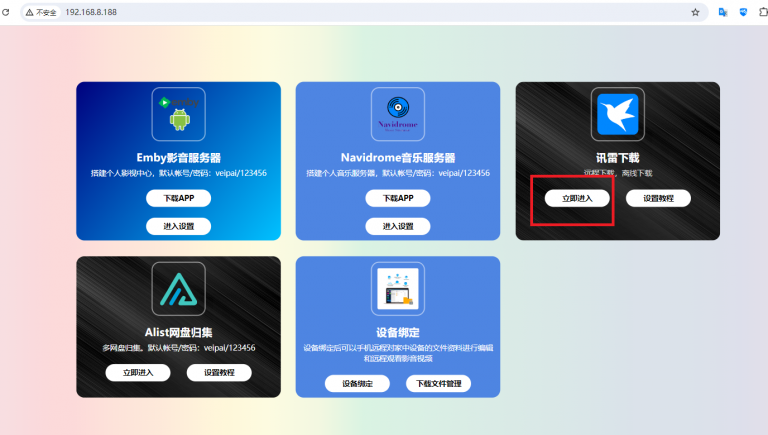
权限设置完成后,提前在手机上安装好迅雷app,安装好后,在电脑或手机上打开浏览器,我这里以电脑为例,在浏览器上网址输入盒子局域网IP ,(如何查看盒子IP,请移步到第一篇教程),然后点击进入迅雷。
http://盒子IP地址:8080 (比如本地:http://192.168.1.123:8080或远程:http://10.10.10.1:8080)
迅雷界面访问示例
3
手机APP扫码登录
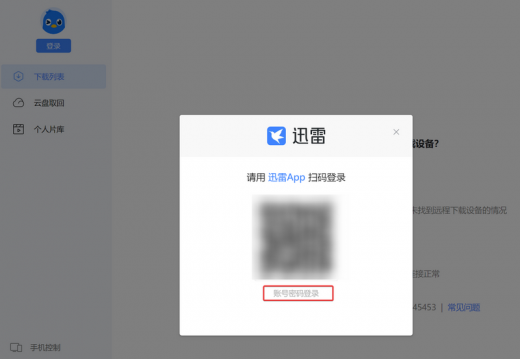
也可以直接在 http://IP:2345 页面通过手机APP扫描二维码登录
手机APP扫码登录界面
🔑 使用内测邀请码
内测邀请码:NAS版迅雷处于内测阶段,安装并登录后还需要内测邀请码才能正常使用。
邀请码填写:我不是矿神IMNKS
如果上面邀请码失效,可前往:https://shop.xiaoz.top/productinfo-114.html 花费1元进行购买,算是对博主的支持和鼓励,获得邀请码后直接填入即可使用。
邀请码填写:我不是矿神IMNKS
如果上面邀请码失效,可前往:https://shop.xiaoz.top/productinfo-114.html 花费1元进行购买,算是对博主的支持和鼓励,获得邀请码后直接填入即可使用。
⚡ 使用NAS版迅雷
NAS版迅雷比较简洁,除了基本的下载功能外,还支持云盘取回/影片库/在线播放等功能,如果您安装了手机APP,还可以进行远程管理,非常方便。
📋 其它说明
- 下载完成后的文件路径在: "共享\downloads"
- nas版迅雷网页端普通用户每天限制下载3次,手机app远程下载不受此限制
获取邀请码:关注「手机迅雷」公众号根据引导也可以获取内测邀请码。
🎯 功能特点
- ✅ 远程添加下载任务
- ✅ 支持多种下载协议
- ✅ 手机APP远程管理
- ✅ 云盘取回功能
- ✅ 影片库管理
- ✅ 在线播放支持
💡 使用技巧
- 建议使用手机APP进行远程下载,不受每日3次限制
- 下载前确保硬盘空间充足
- 定期清理下载完成的文件
- 可以设置下载完成后自动整理文件