安卓手机设置
步骤1:下载Emby应用
安卓手机可以打开浏览器,把你获取到盒子的IP粘贴到地址栏,比如:http://192.168.8.199/
打开网页后,里面会有一个"下载emby"的按钮,点击下载安装到安卓手机上
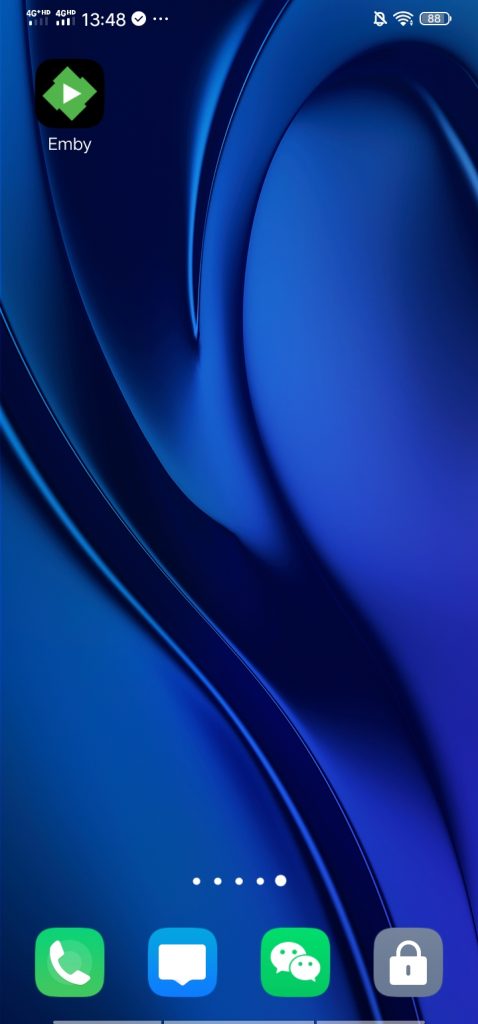
图1:下载Emby应用界面
步骤2:安装并打开Emby
安装完成后,打开emby
步骤3:自动连接
如果手机网络和盒子同在一个局域网内,一般会自动扫描直接来到登录界面,系统自带登录帐号:veipai,默认密码123456,密码可以自行修改
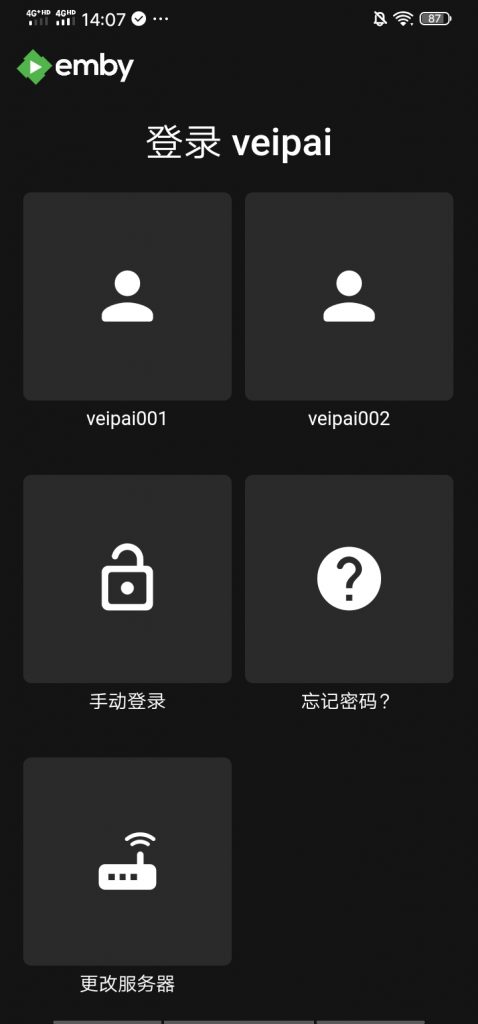
图2:Emby登录界面
步骤4:手动添加服务器
如果确认手机网络和盒子同在一个局域网内,但是没有来到登录界面,点击"添加服务器"
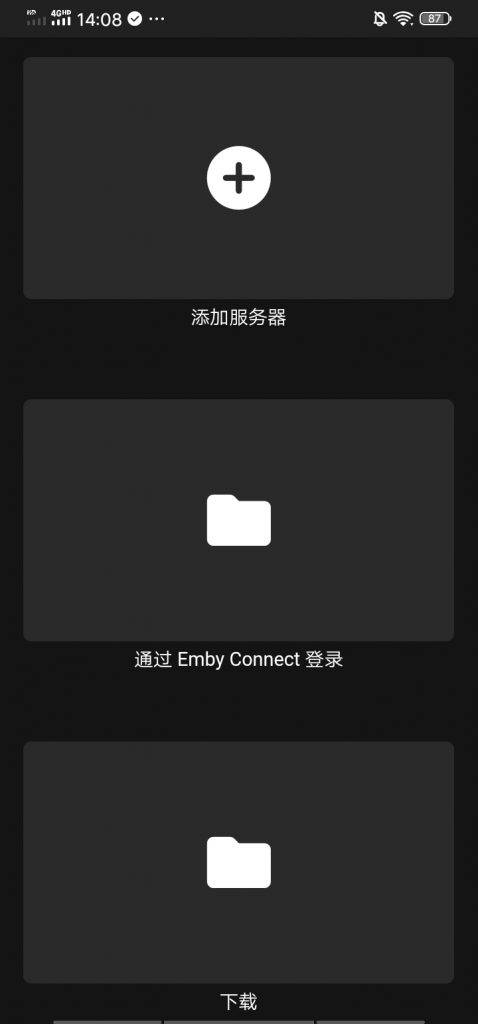
图3:添加服务器界面
然后输入盒子的IP地址,端口默认8096,然后点击连接,就可以来到登录界面
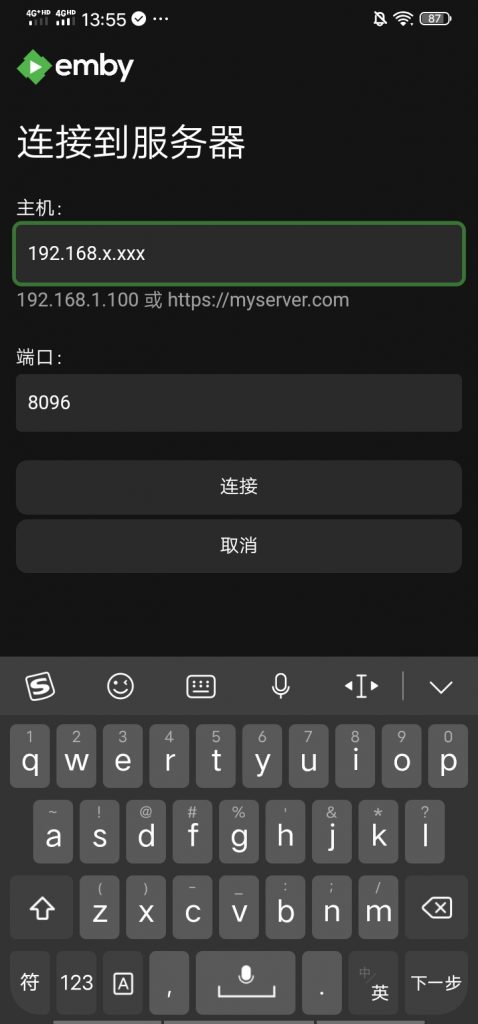
图4:输入IP地址和端口
步骤5:配置媒体库
登录帐号后来到下面界面,点击右上角的小头像
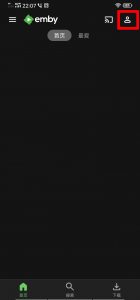
图5:点击右上角头像
选择"应该程序设置"
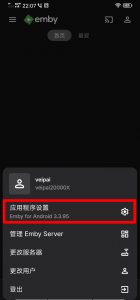
图6:选择应用程序设置
选择"媒体库"
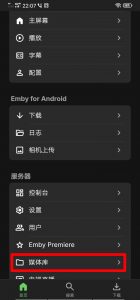
图7:选择媒体库
点击"新媒体库"
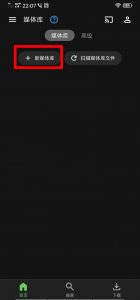
图8:点击新媒体库
点击"内容类型"
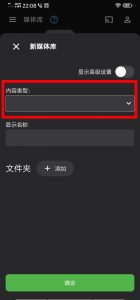
图9:选择内容类型
重要提示:这里弹出的页面要注意,动手能力强(有特殊上网环境)的小伙伴可以选自己想要添加的任何内容类型,但是如果是新手小白,就老老实实选择"家庭视频与照片"这个类型就可以,不要来问我为什么。
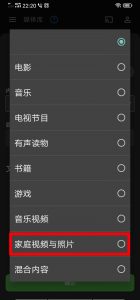
图10:选择家庭视频与照片类型
选择好内容类型后,再点下方的"添加"
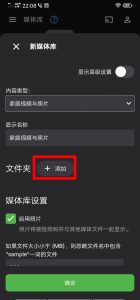
图11:点击添加
一定要选择"/devmon"这个路径,然后选择你磁盘的标识,再选择你要添加的媒体文件夹,最后按"确定"
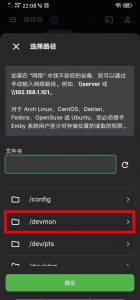
图12:选择/devmon路径
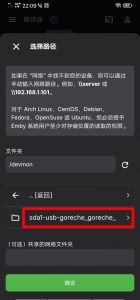
图13:选择媒体文件夹
再按"确定",然后返回首页,就可以看到添加好的影音或照片了。
苹果手机设置
步骤1:下载Infuse应用
直接到App Store下载"Infuse-智能视频播放器"安装打开
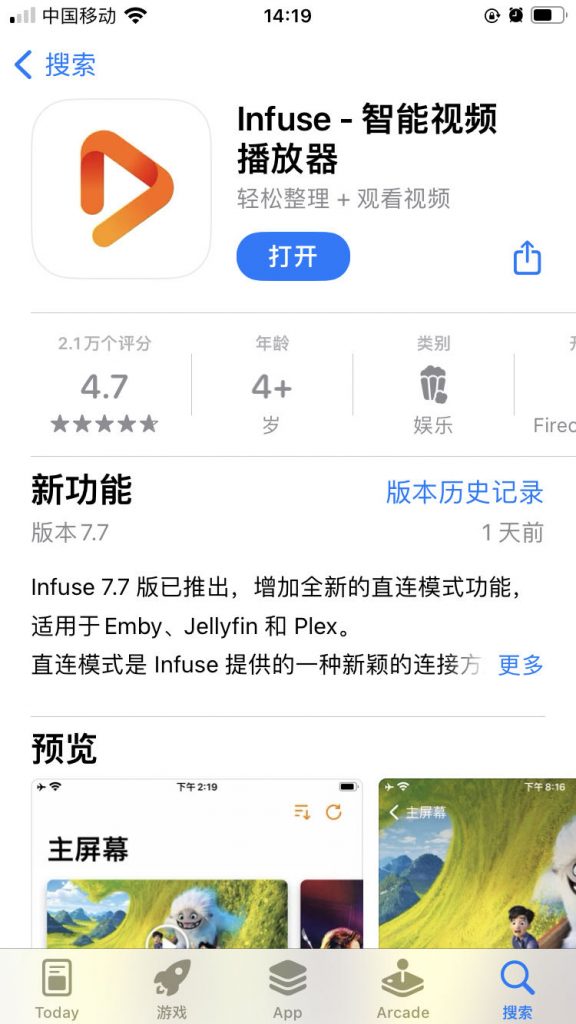
图14:下载Infuse应用
步骤2:添加文件来源
打开后,点击下方的"新增文件来源"
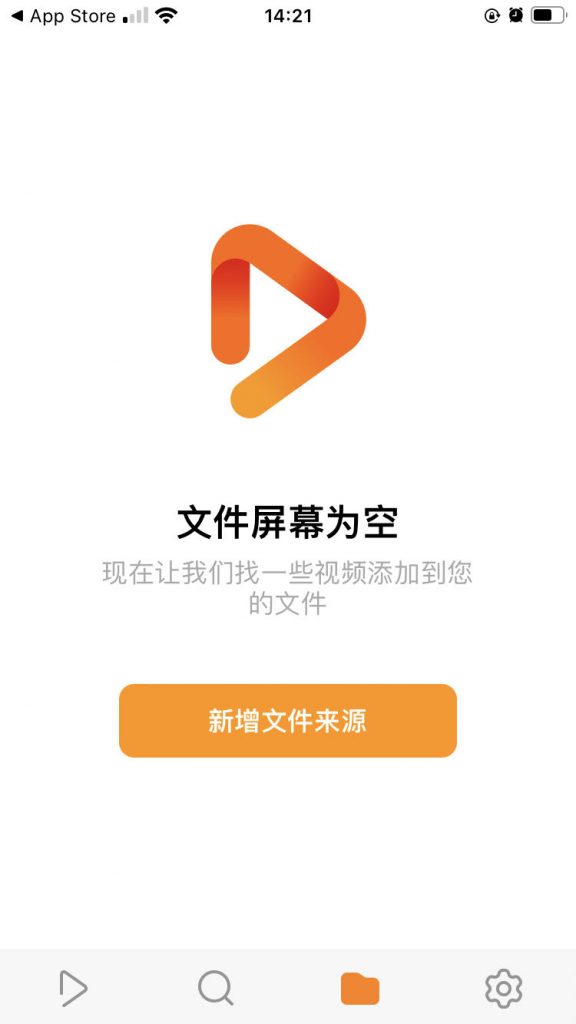
图15:新增文件来源
步骤3:选择共享类型
拖到最下方的"已储存的共享",点击"添加"
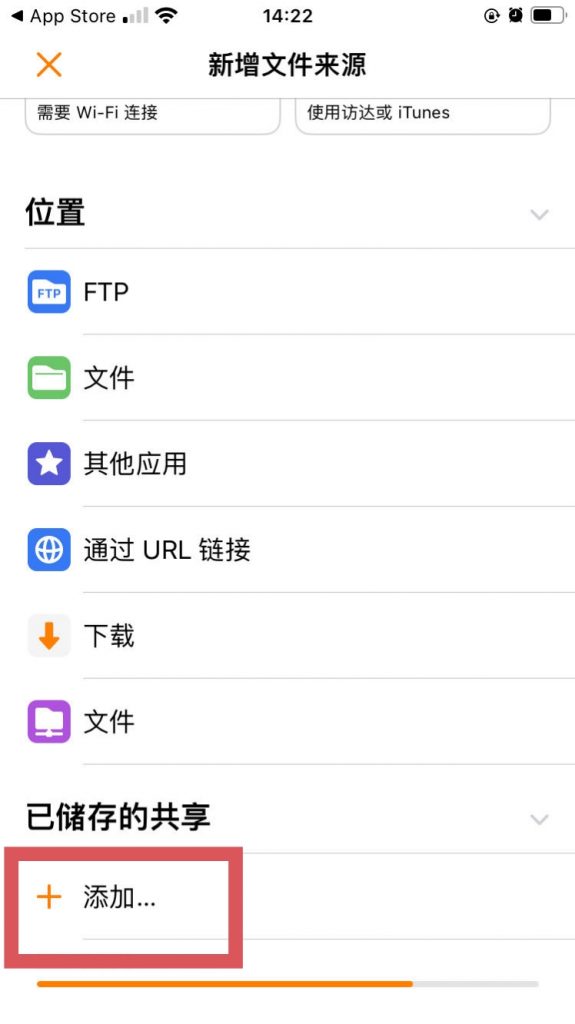
图16:选择已储存的共享
步骤4:自动扫描设备
在可用的共享里会自动扫描,会看到带有"veipai"字样的设备,点击进入
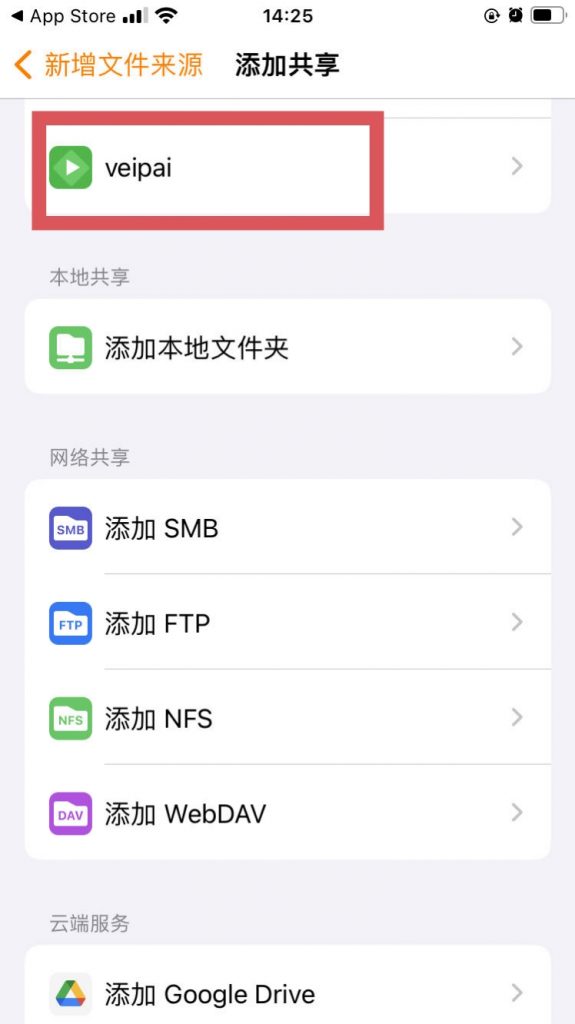
图17:扫描到veipai设备
步骤5:输入登录信息
在用户名里输入veipai,默认密码123456,然后点击"新增"
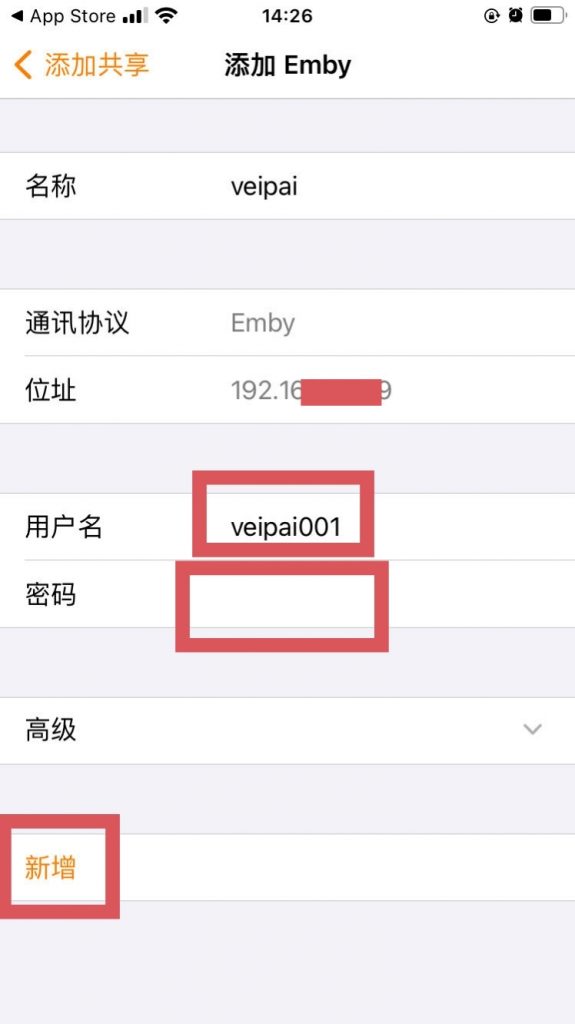
图18:输入登录信息
步骤6:查看媒体资源
然后返点返回,在首页就可以看到公共影音资源
步骤7:手动添加(如果需要)
如果确认手机网络和盒子同在一个局域网内,但是没有自动扫描到盒子设备,则在添加共享页面拖到最下方,点击"其他Emby"
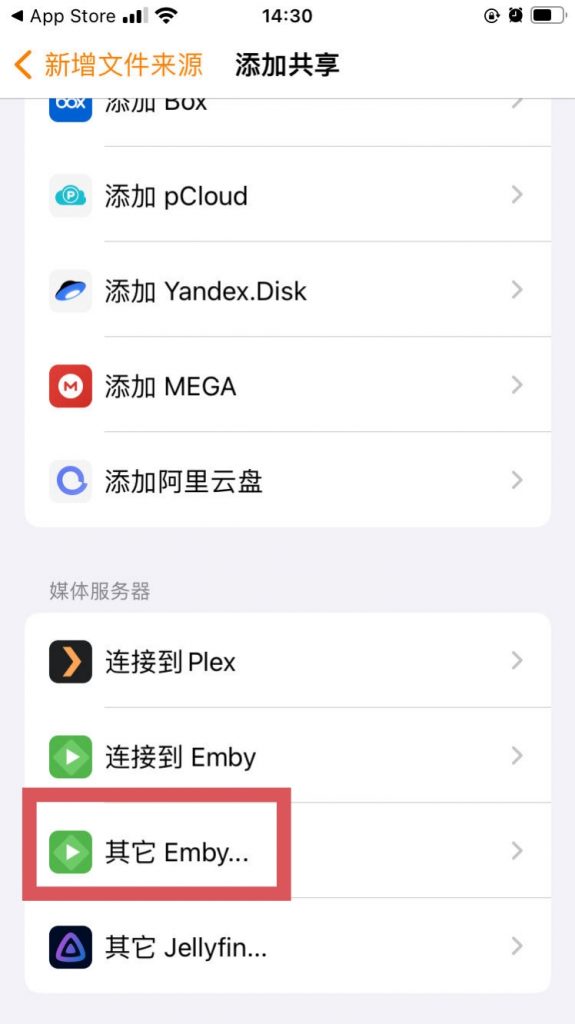
图19:选择其他Emby
然后手动添加盒子的IP地址,用户名里输入veipai,默认密码123456,然后点击"新增"
总结
通过以上步骤,您就可以成功搭建个人或家庭影音媒体中心,享受便捷的媒体播放体验。无论是安卓手机使用Emby,还是苹果手机使用Infuse,都能轻松访问和播放您存储在盒子中的影音资源。