功能简介
系统集成了Alist多网盘统一管理功能设置,国内主流的网盘都可以挂载在一起,如:百度网盘,阿里云盘,夸克网盘…等,方便了对网盘的管理。
设置步骤
步骤1:准备工作
把设备连接上电源和网线,获取到盒子IP(设备如何获取IP请点击这里)
步骤2:访问Alist管理界面
然后打开浏览器,输入:http://IP(设备获取到IP):5244/ ,如:http://192.168.1.1:5244/
默认帐户:admin 密码:123456 密码可自行修改
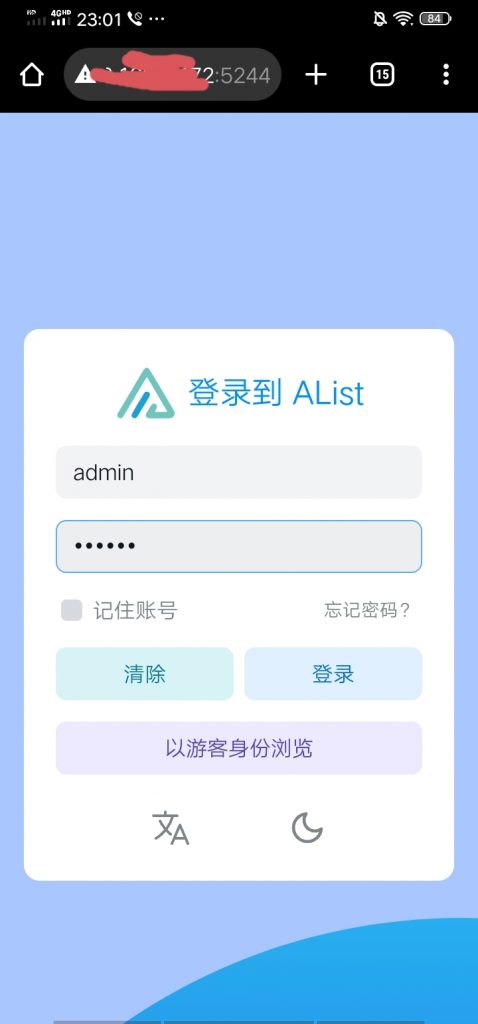
图1:Alist登录界面
步骤3:添加网盘
接着就可以随意添加自己的网盘了。具体设置方法Alist官网有详细的教程 https://alist.nn.ci/
这里就不叙述了。如果实在不会挂载,可以到咸鱼网搜索alist,花几块钱请别人帮忙挂载一下。
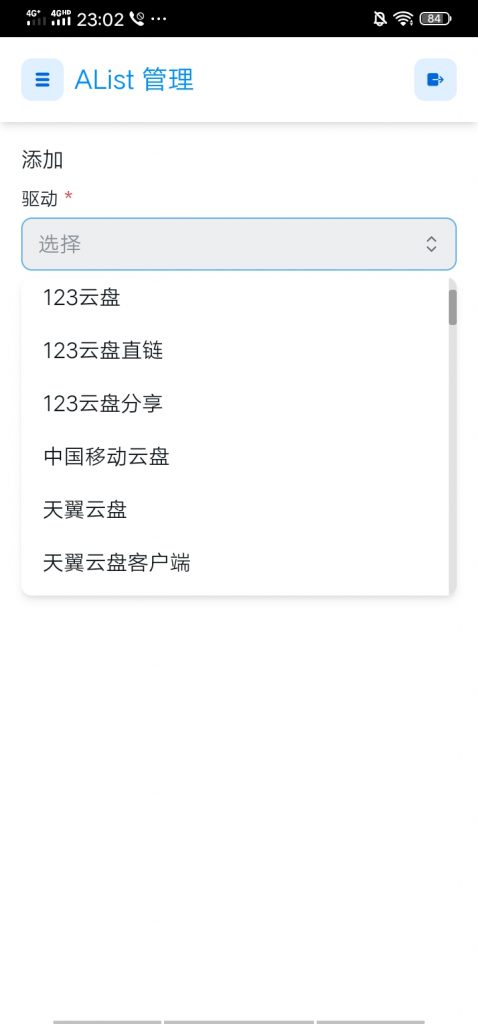
图2:添加网盘界面
步骤4:手机访问
添加好网盘后,直接用手机中"猫头鹰文件"查找局域网的盒子设备,打开后里面会看到一个alist文件夹,挂载好的网盘内容都会在这个文件夹里显示。
提示:体验版没有该选项
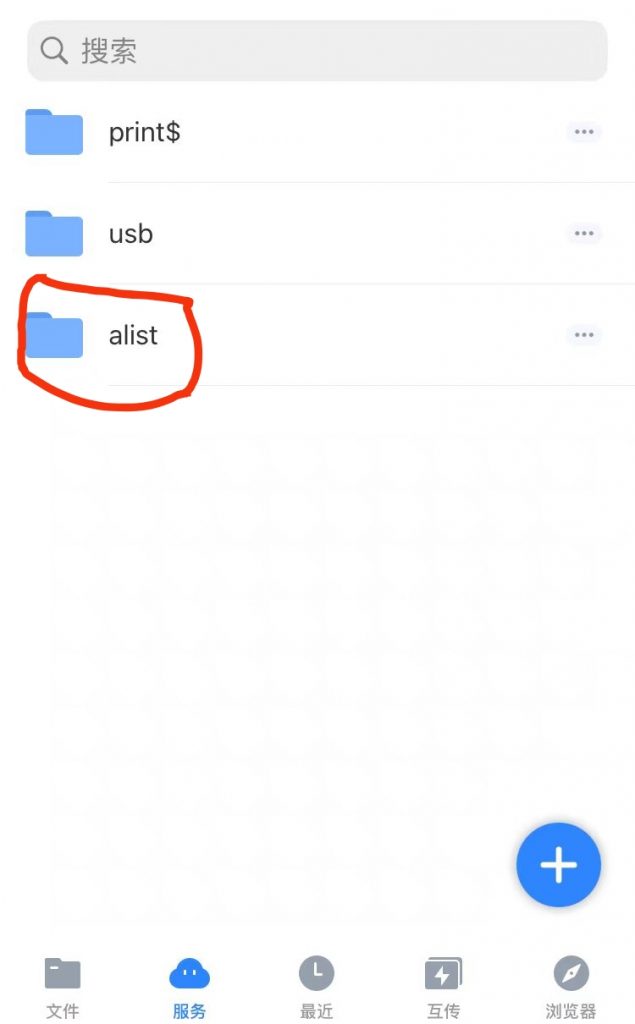
图3:手机访问alist文件夹
步骤5:Windows系统访问
如果是在windows系统里,在"我的电脑"——"网络"里,输入盒子的IP,例如:\\10.10.10.1\
提示:体验版没有该功能,需要在电脑里安装软件才能实现挂载到本地

图4:Windows网络访问
步骤6:映射网络驱动器
用鼠标指着要挂载到电脑的文件夹(alist)右键,"映射网络驱动器",然后按确定,就可以把网盘当本地硬盘使用了
提示:体验版没有该功能,需要在电脑里安装软件才能实现挂载到本地
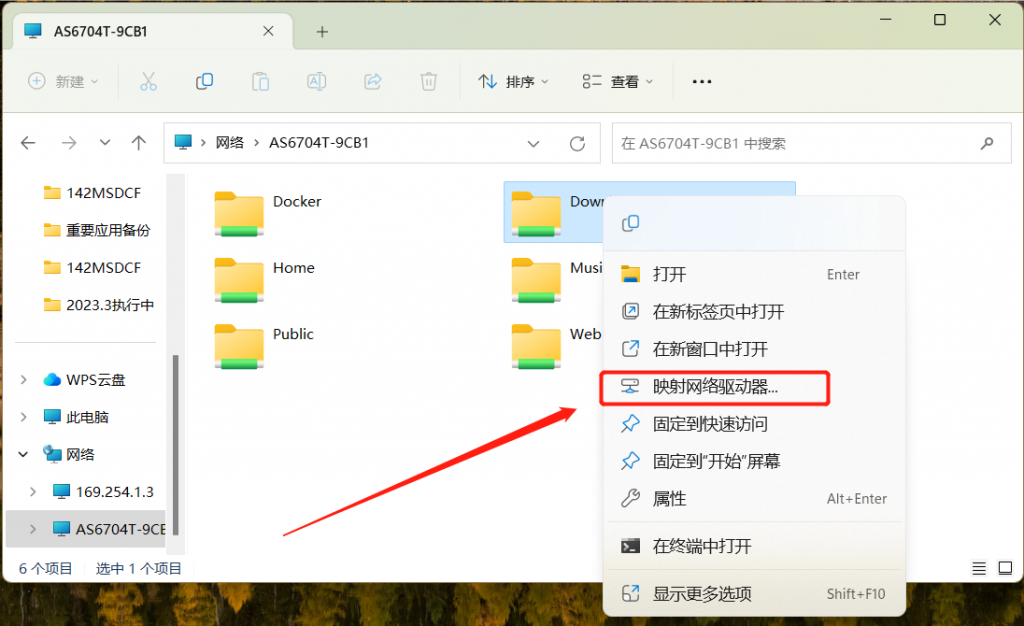
图5:映射网络驱动器
步骤7:远程访问设置
如果需要远程访问,需要绑定蒲公英帐号,具体方法请点击这里
绑定好设备后,设备通过蒲公英获取到的IP,然后加上端口号,就可以远程访问。如:http://10.10.10.1:5244/
总结
通过Alist多网盘统一管理功能,您可以将多个网盘整合在一起,实现统一管理和访问。无论是通过手机、电脑还是远程访问,都能方便地管理您的网盘资源。